
截图,就该这么顺手
菜单栏常驻的 macOS 截图工具。自动识别窗口、标注、长截图、录屏、OCR 与翻译、自动打码、钉图——全部包裹在 macOS 26 的 Liquid Glass 液态玻璃界面里。
菜单栏常驻的 macOS 截图工具。自动识别窗口、标注、长截图、录屏、OCR 与翻译、自动打码、钉图——全部包裹在 macOS 26 的 Liquid Glass 液态玻璃界面里。
从框选到分享,一次快捷键就能走完。
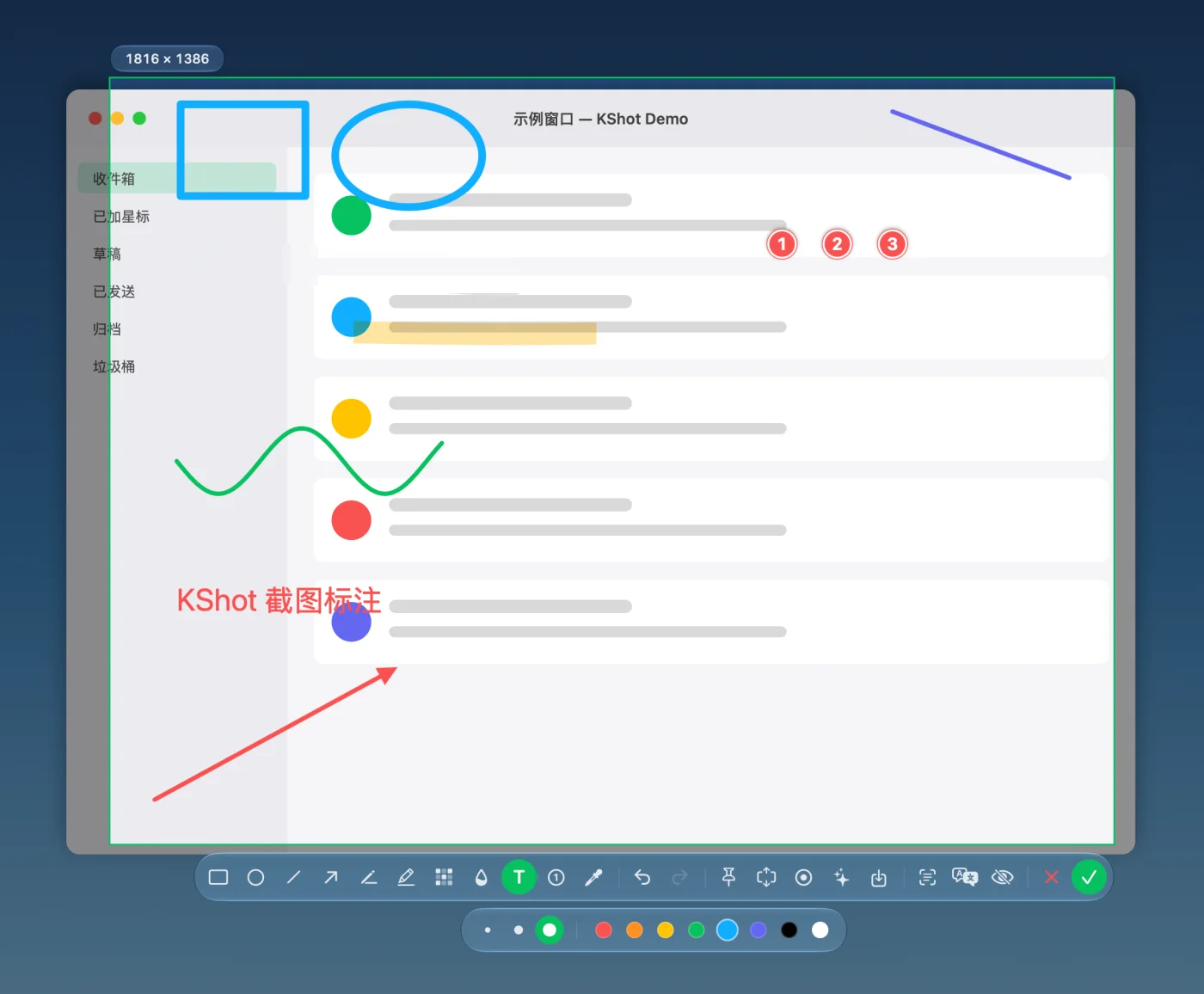
鼠标移到哪个窗口,玻璃框就贴合到哪个窗口的圆角,左上角实时显示像素尺寸。单击选中,拖拽把手微调。
打开「窗口阴影」后,单击窗口即可输出带系统阴影、背景透明的窗口图。
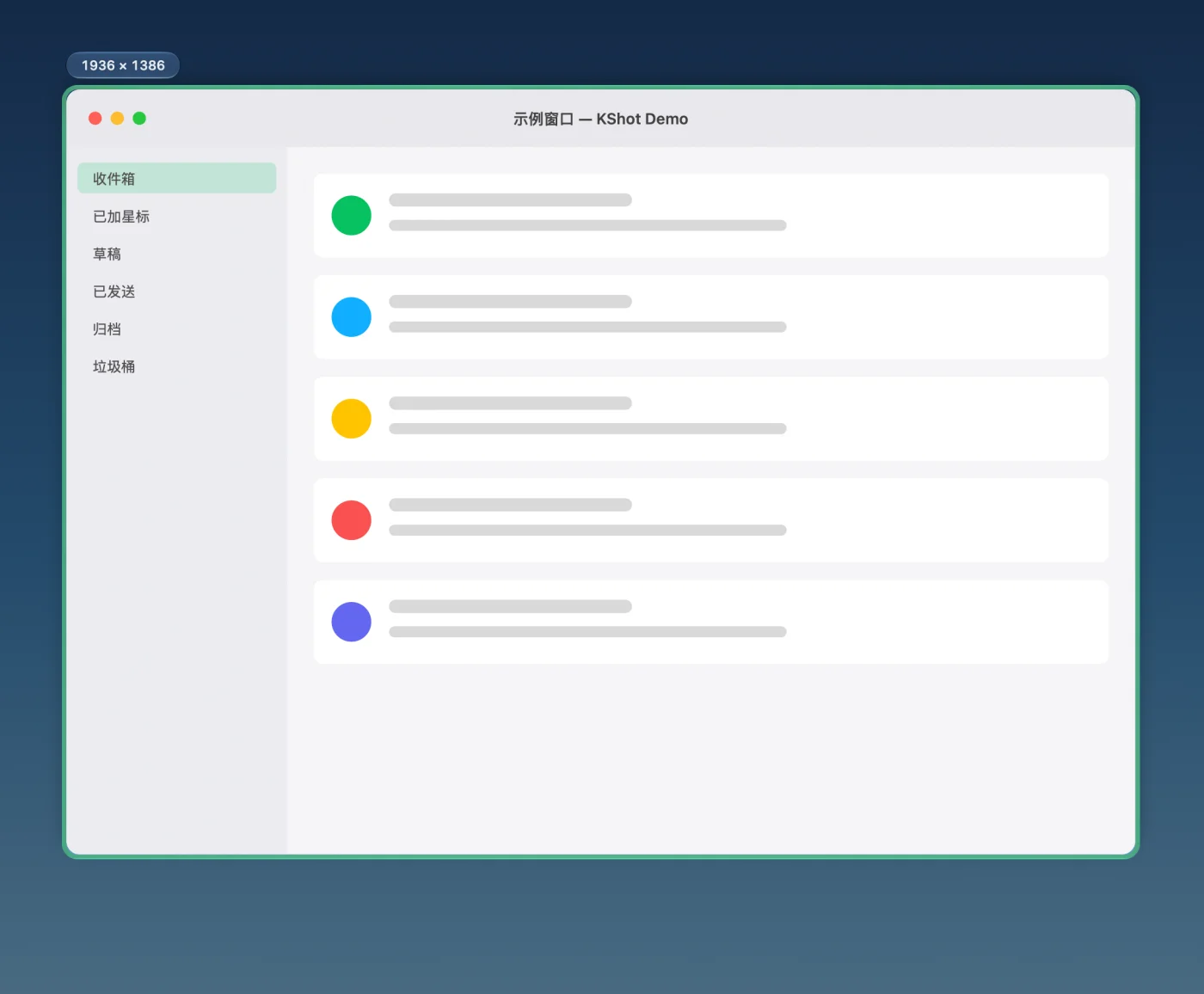
矩形、椭圆、直线、箭头、画笔、荧光笔、马赛克、模糊、文字、序号 ①②③。画完还能拖动、缩放、改颜色,⌘Z / ⇧⌘Z 随时撤销重做。
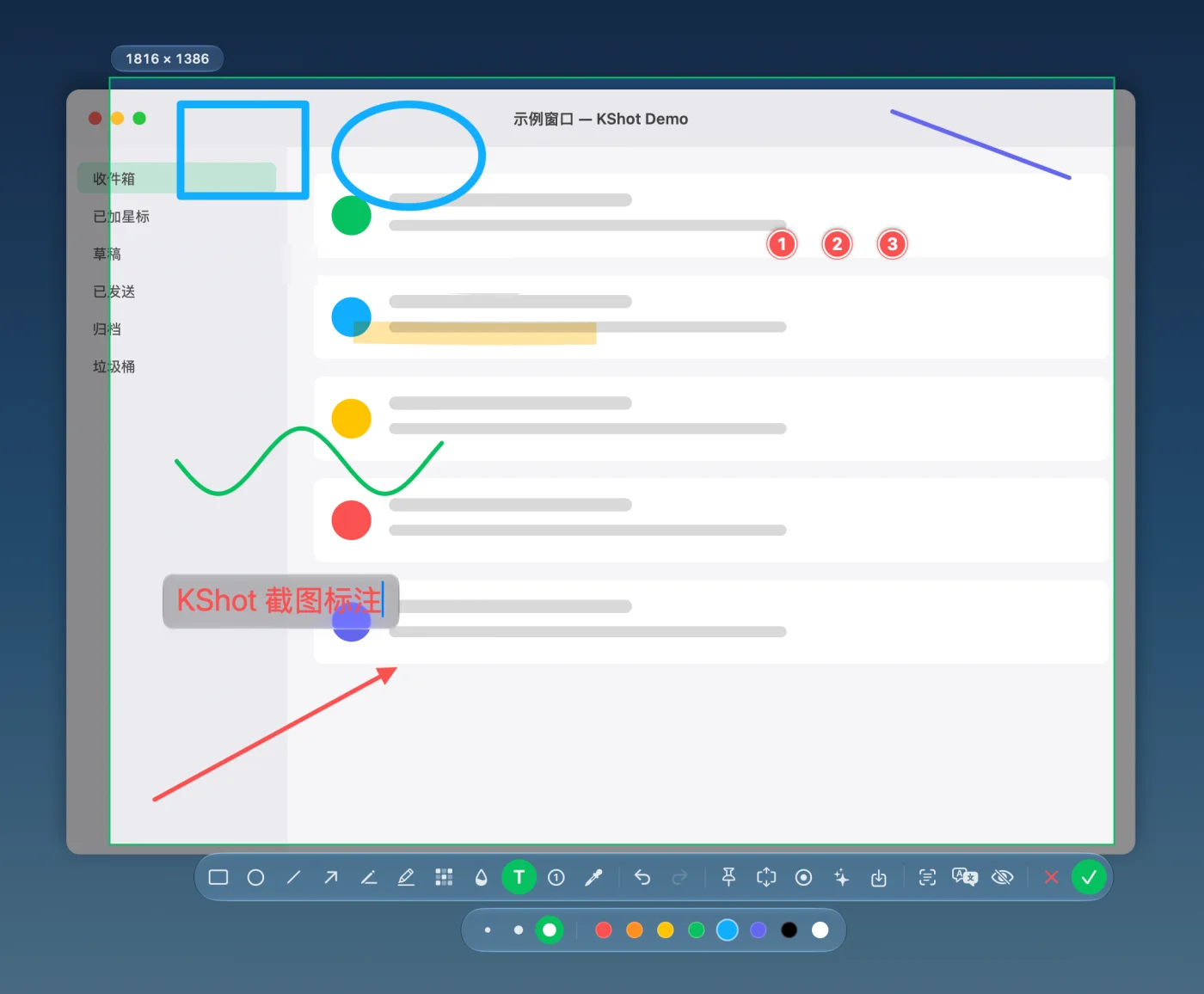
文字就地输入,输入框是随内容伸缩的玻璃面板。
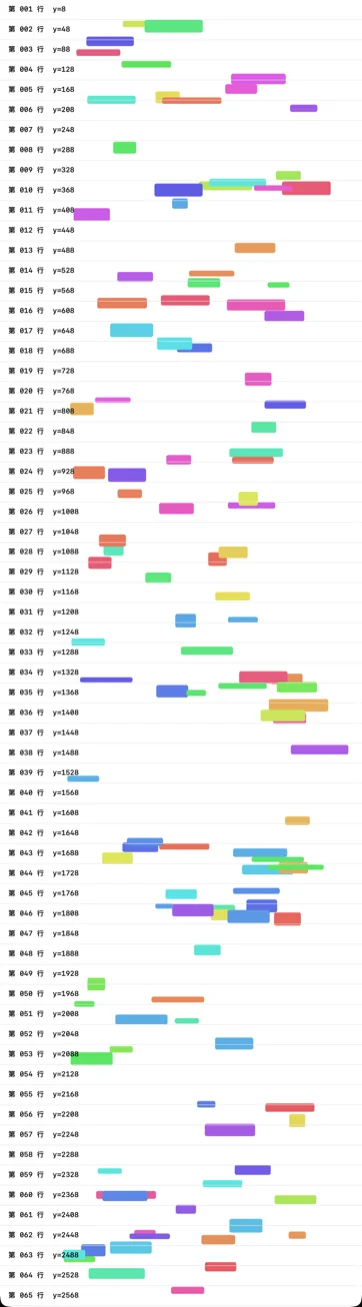
在选区里正常滚动,KShot 实时拼接成一张长图,完成后直接进入编辑窗口继续标注,工具与截图时一致。
系统 Vision 完成中英文 OCR,结果自动复制到剪贴板;一键调用系统 Translation 框架离线翻译。同时识别二维码,链接可直接打开。
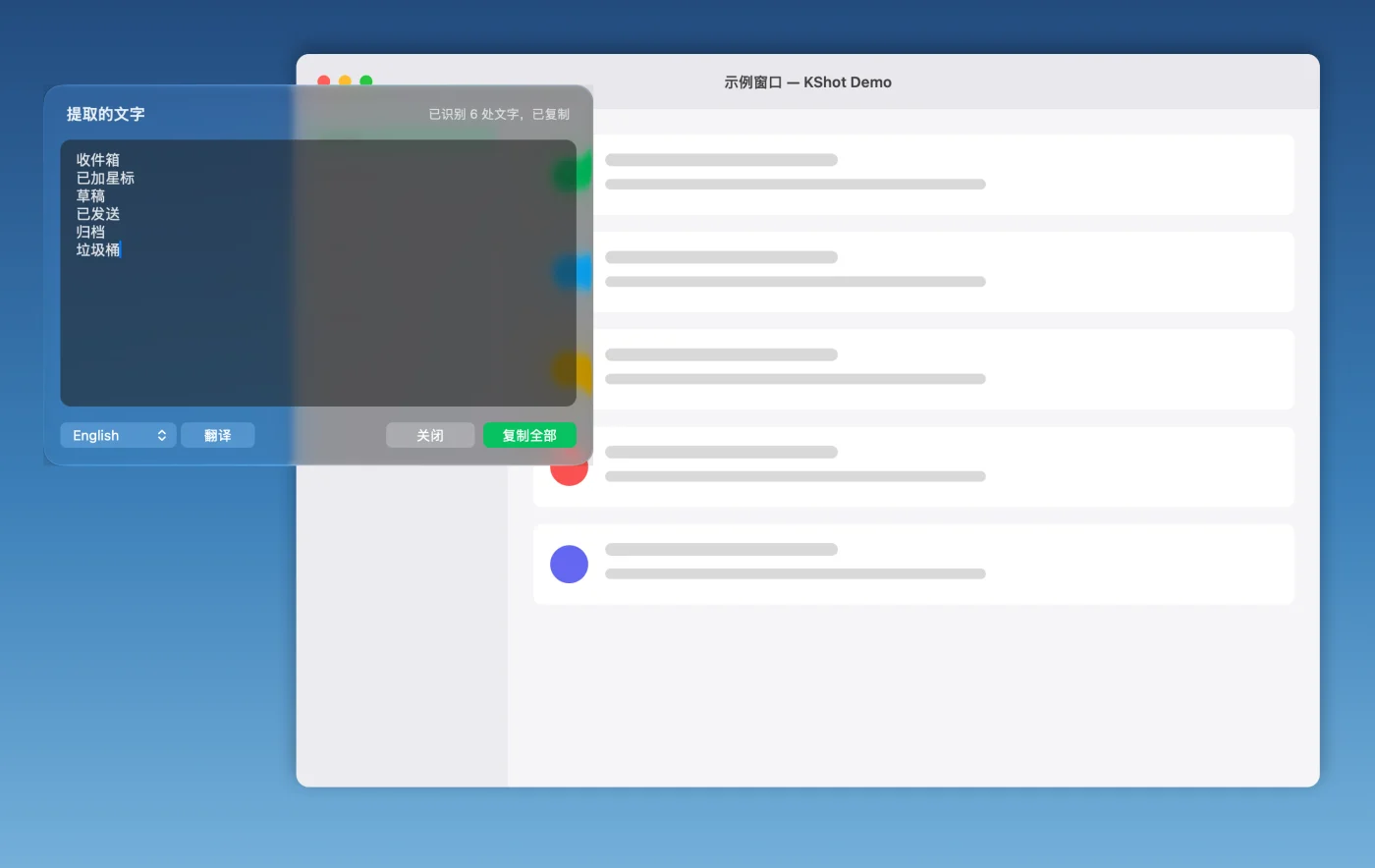
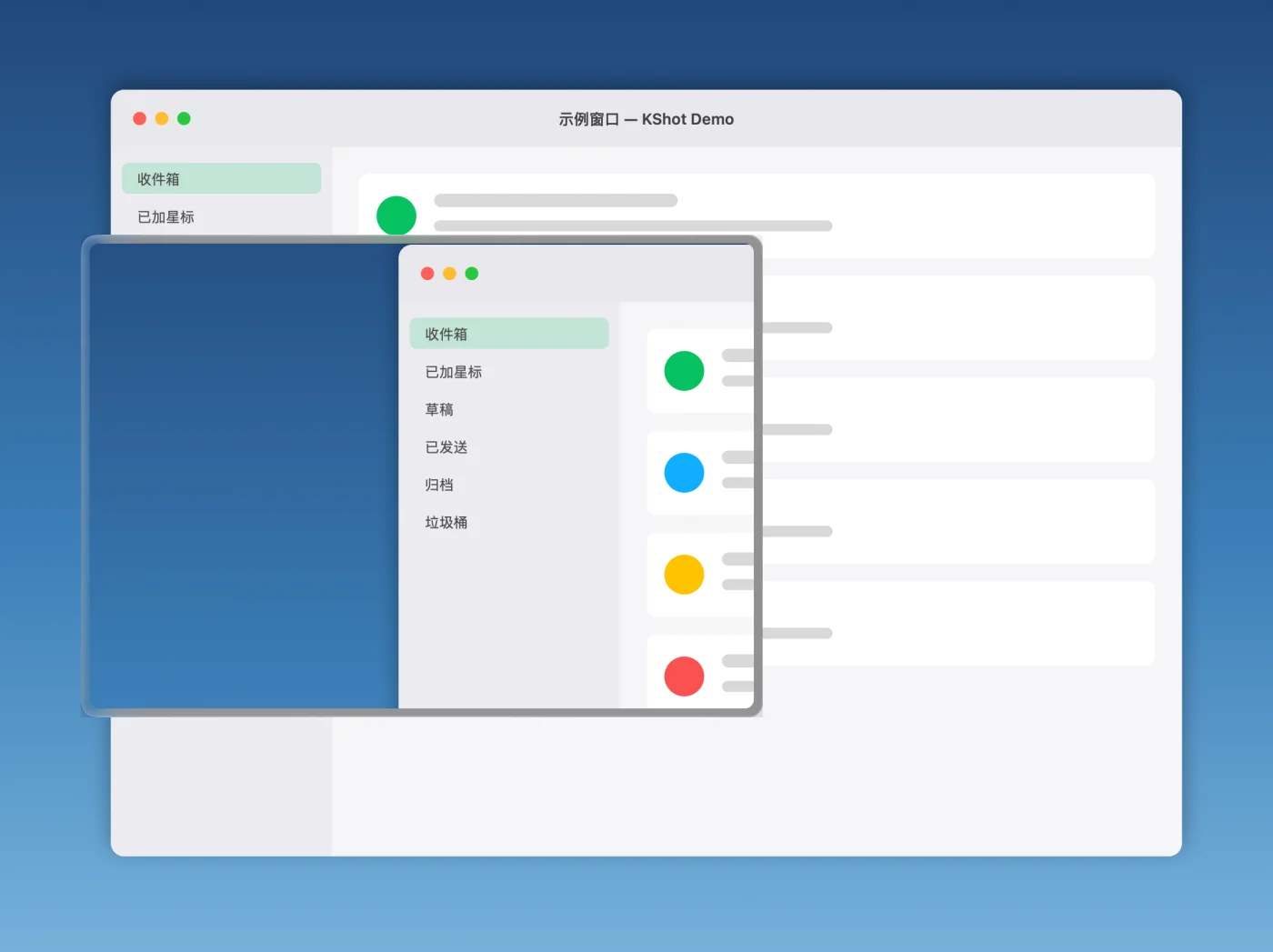
截图变成带玻璃边框的悬浮卡片:拖动、滚轮缩放、⌥ 滚轮调透明度、鼠标穿透、拖到其他应用,双击关闭。
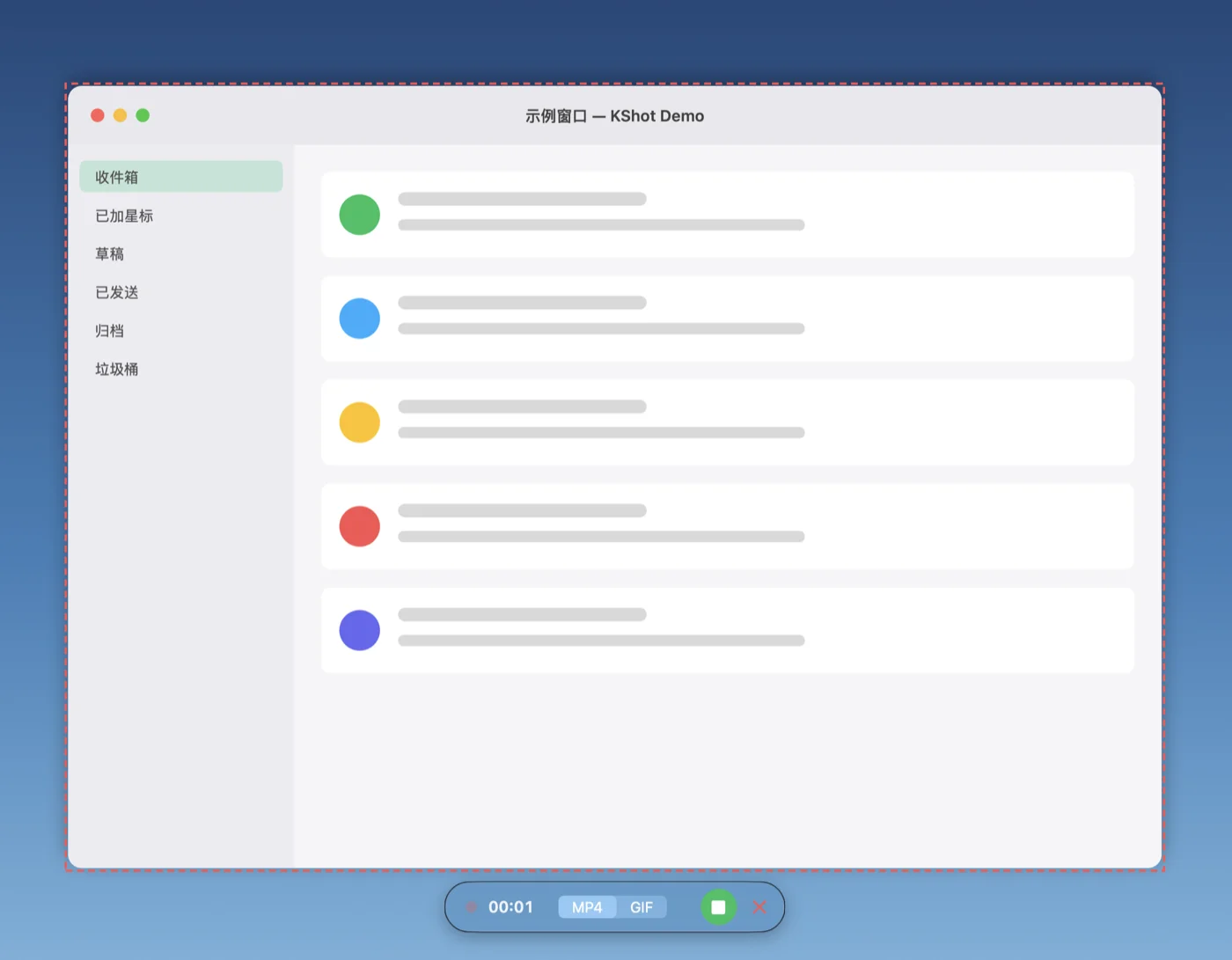
截图时按 ⌘R,或随时按全局快捷键 ⌃⌘R,选好区域后回车开始录制。红色虚线框标出录制范围,旁边的玻璃控制条显示计时,可在 MP4 和 GIF 之间切换。
再按一次 ⌃⌘R 或点停止,文件存到默认目录并自动复制到剪贴板,直接粘贴就能发。录制时是否显示鼠标指针,可在设置里选择。
小功能,大省事。
像素级放大镜,单击复制 HEX,⇧ 单击复制 RGB,可连续取色。
⌘E 识别手机号、邮箱、身份证、银行卡、API Key,自动盖马赛克。
单击窗口即输出带系统阴影、背景透明的窗口图。
⌘B 渐变 / 纯色 / 透明背景,内边距、圆角、阴影一键搞定。
3 / 5 / 10 秒延时截图;⌃⇧⌘A 截取上次区域。
菜单栏查看最近截图:复制、钉住、再编辑、在 Finder 中显示。
全局与截图时快捷键均可自定义,冲突组合标红提示。
PNG / JPEG / HEIC,文件名模板,免弹窗保存与完成时自动保存。
通过 App Store 安装,更新自动推送。